Rydd hele Mac-skrivebordet med ett klikk – inn i en sortert skuff. Med litt show: traktor, robotstøvsuger, malstrøm, romskip eller hagle.Tidy your whole Mac desktop with one click – into a sorted drawer. With a bit of a show: a tractor, a robot vacuum, a whirlpool, a spaceship or a shotgun.
Versjon 0.1 · macOS 13 eller nyere · Apple Silicon og Intel · notarisert av Apple · gratis · 1,2 MBVersion 0.1 · macOS 13 or later · Apple Silicon and Intel · notarized by Apple · free · 1.2 MB
Sju måter å rydde påSeven ways to tidy up
Velg i menylinjen – eller trykk «Overrask meg». Resultatet er det samme: skrivebordet er tomt, og alt ligger sortert i skuffen.Pick one in the menu bar – or hit “Surprise me”. The result is the same: an empty desktop, with everything sorted in the drawer.
🗄️ Skuffen🗄️ The drawer
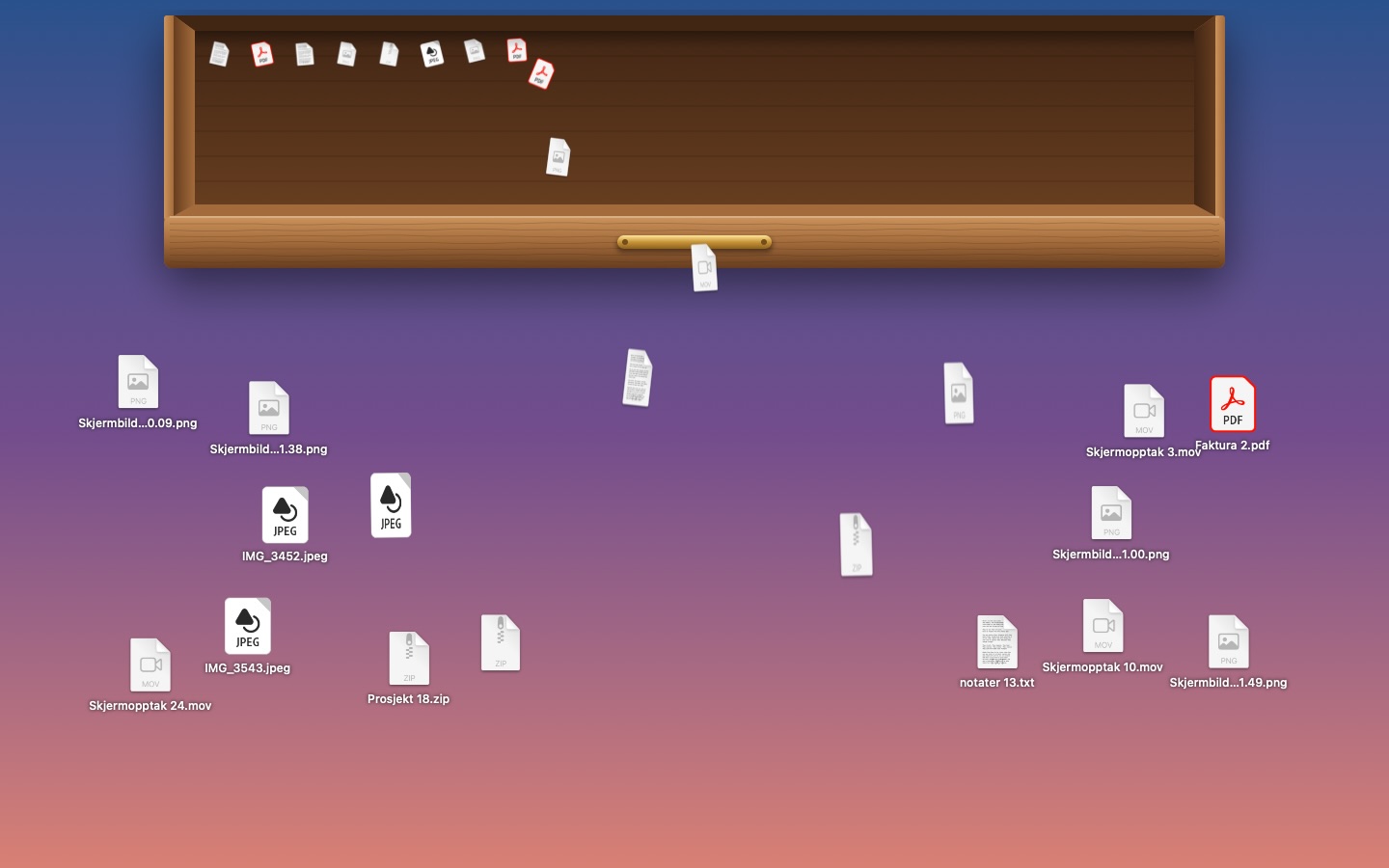
En treskuff glir ut fra under menylinjen, filene suges ned i den – og så glir den igjen med alt inni.
A wooden drawer slides out from under the menu bar, the files are sucked into it – and it slides shut with everything inside.
🚜 Traktoren🚜 The tractor
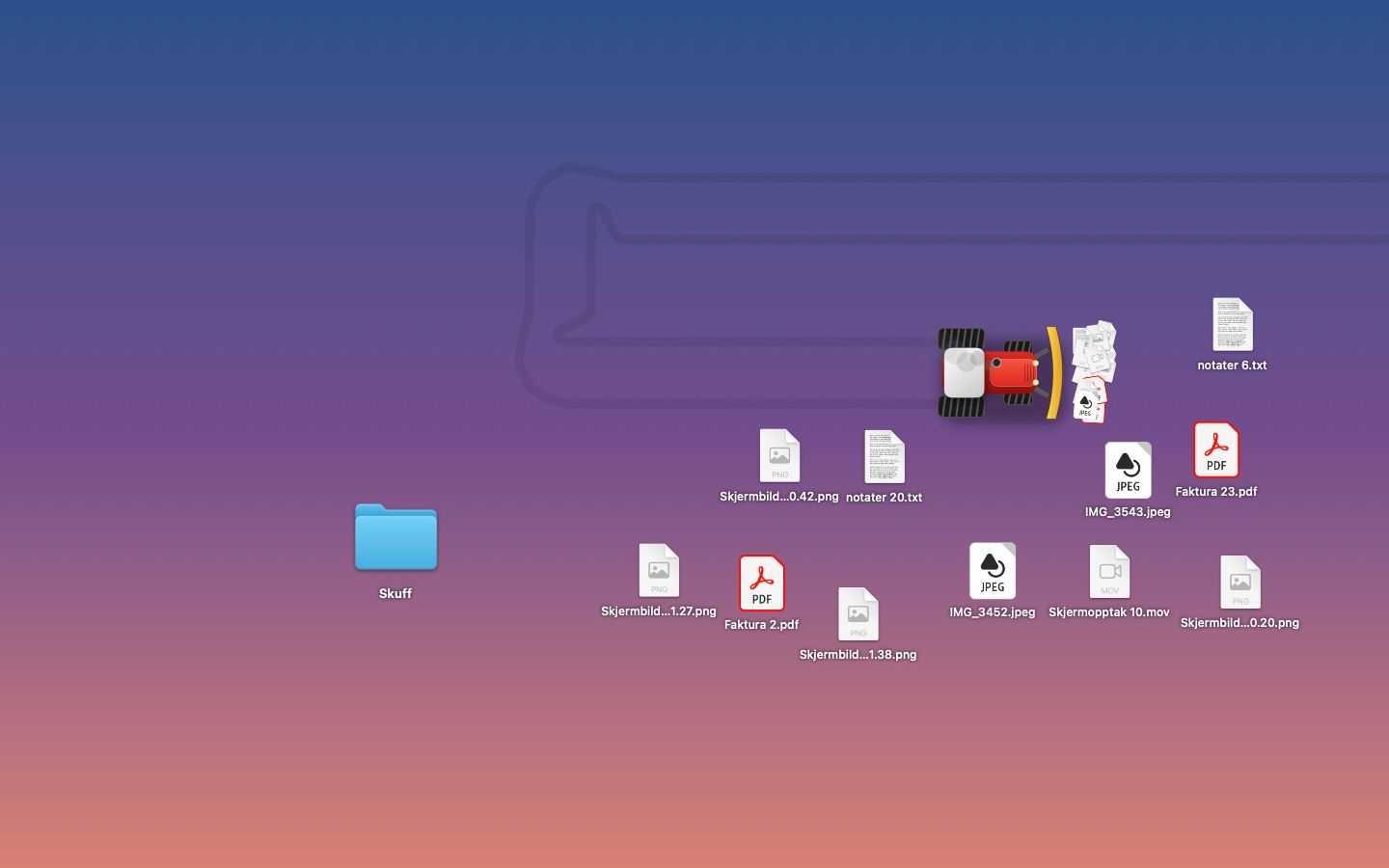
En brøytetraktor kjører bane for bane, skyver filene foran seg og tipper lasset i Skuff-mappen.
A plough tractor drives lane by lane, pushes the files ahead of it and tips the whole load into the Skuff folder.
👾 Romskipet👾 The spaceship
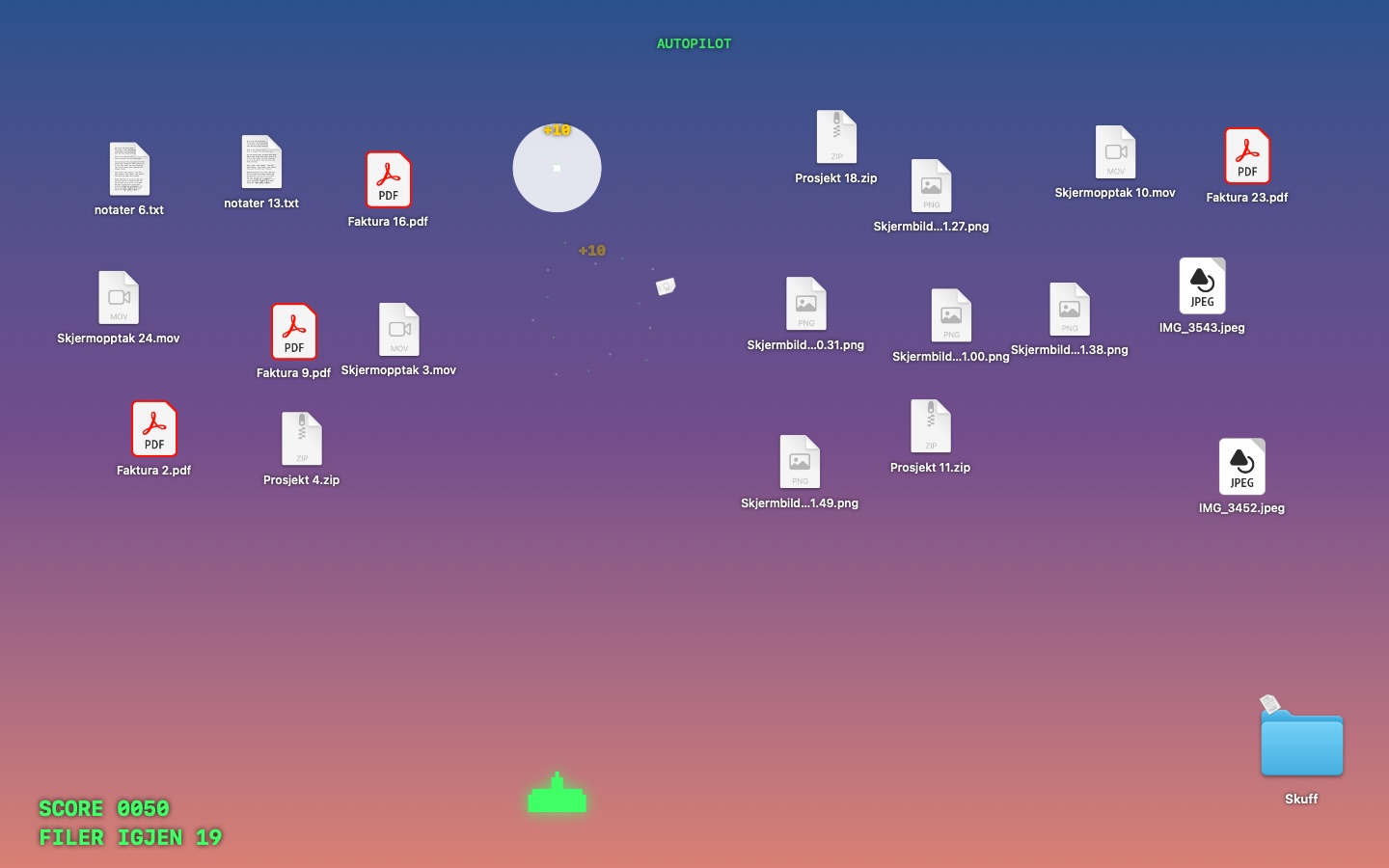
Filene marsjerer, kanonen skyter. Trykk mellomrom under nedtellingen og spill selv – ellers tar autopiloten jobben.
The files march, the cannon fires. Press space during the countdown to play yourself – or let the autopilot do the job.
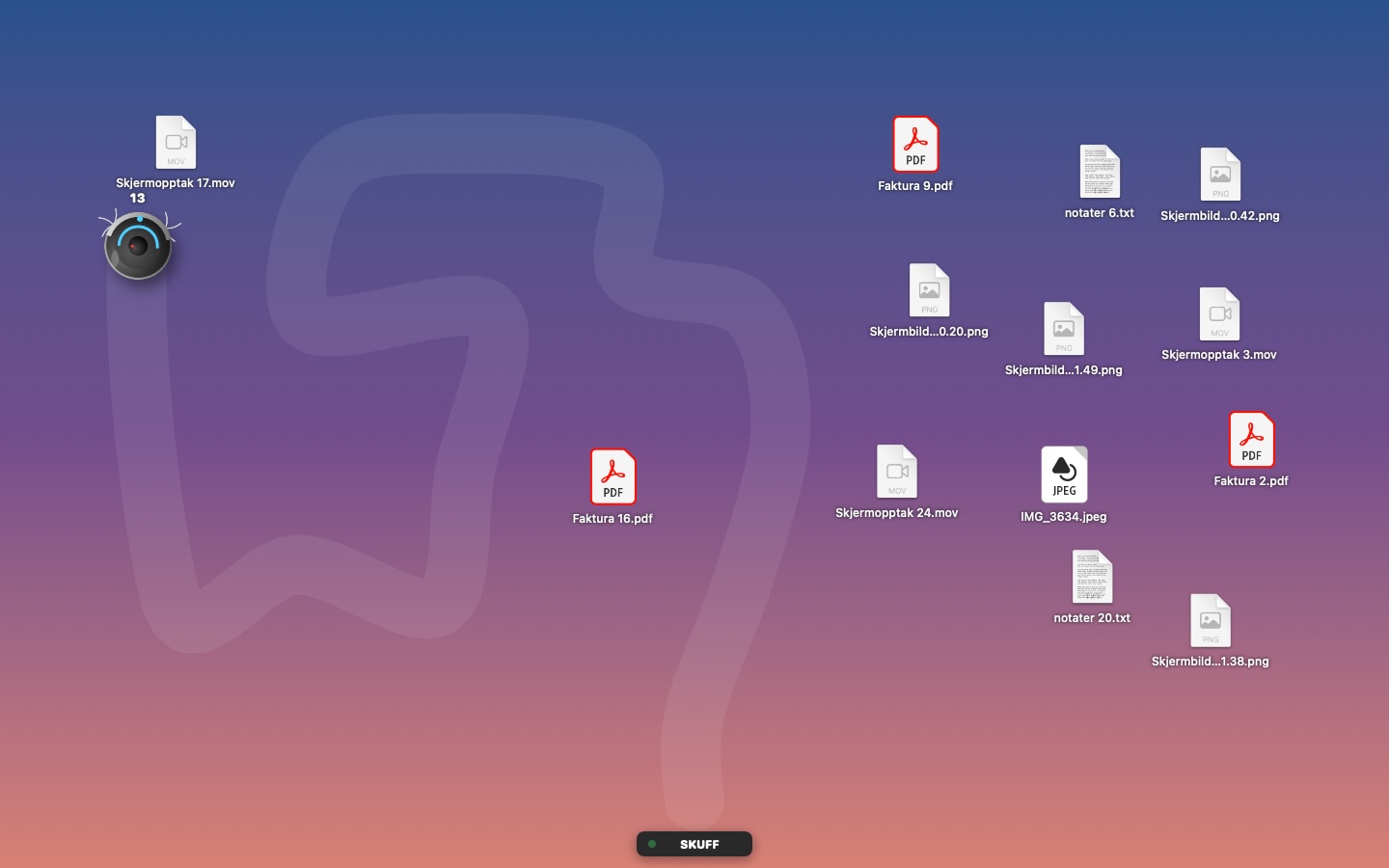
🤖 Robotstøvsugeren🤖 The robot vacuum
Kjører ut fra dokken, tar korteste vei fra fil til fil, suger dem opp og kjører hjem igjen.
Leaves its dock, takes the shortest route from file to file, sucks them all up and drives home.
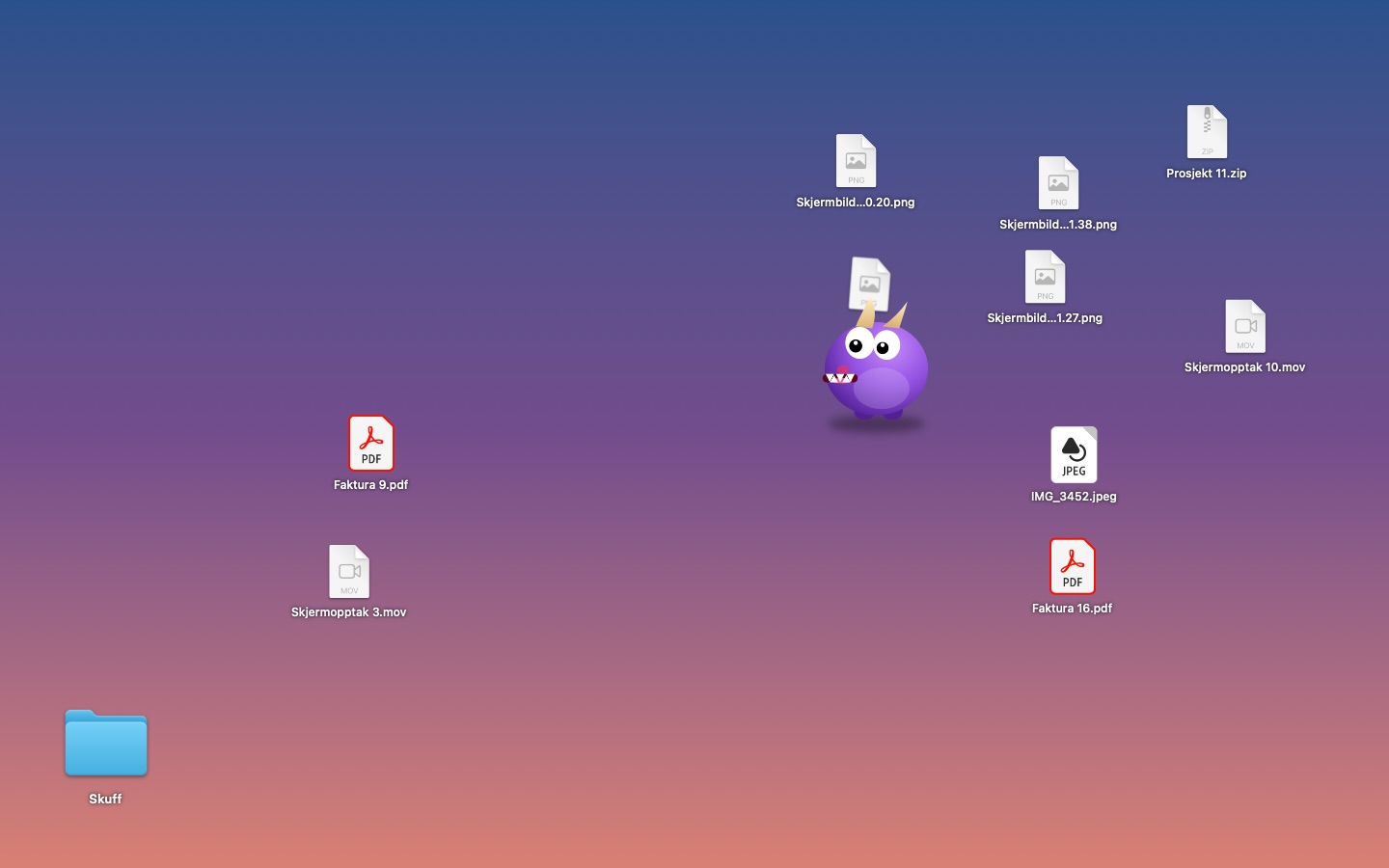
😋 Gomlemonsteret😋 The muncher
Et lilla monster tusler rundt og gomler i seg filene – blir rundere for hver fil – raper, og spytter alt i skuffen.
A purple monster waddles around munching the files – getting rounder with each one – burps, and spits it all into the drawer.
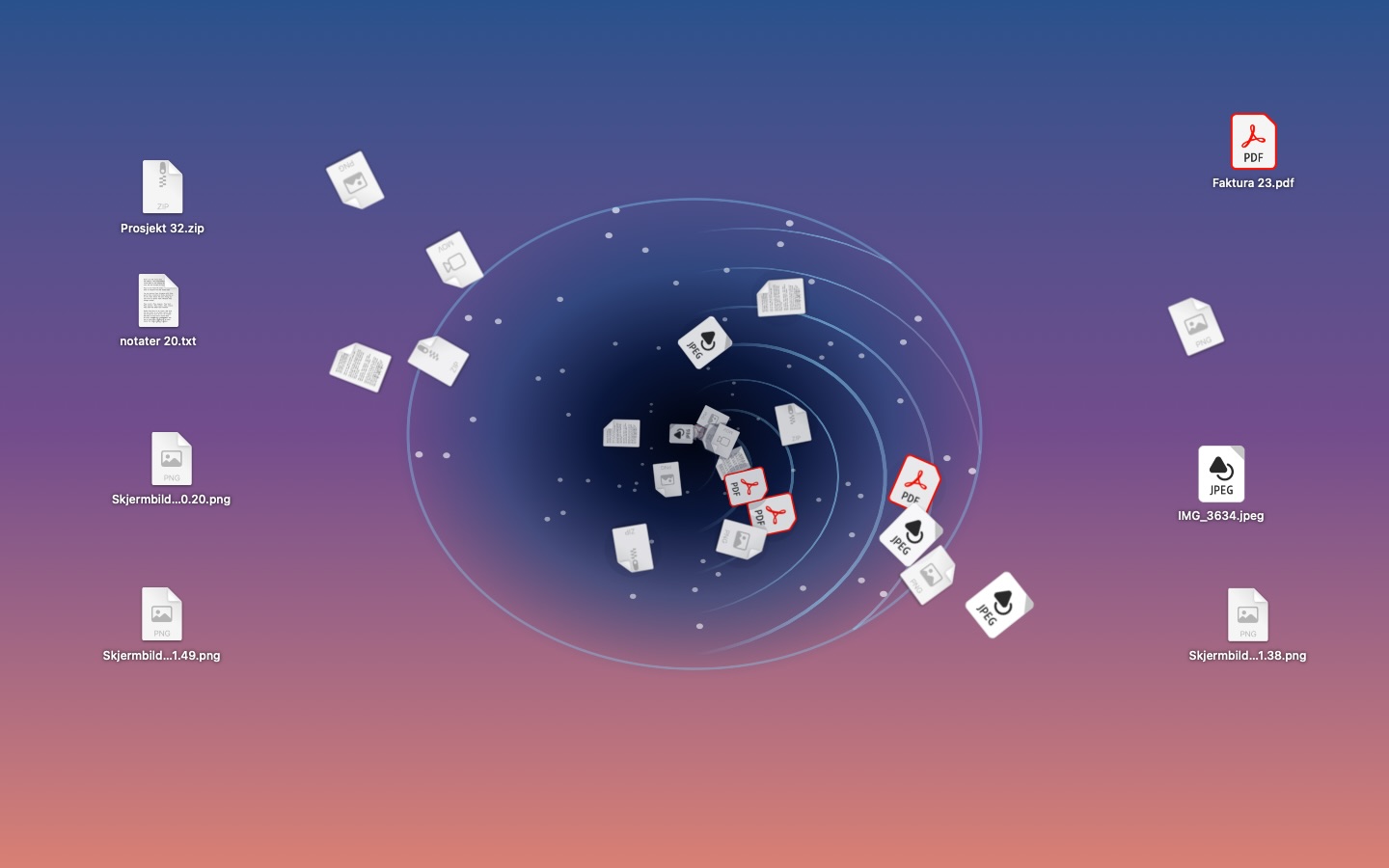
🌀 Malstrømmen🌀 The whirlpool
En virvel åpner seg midt på skjermen og drar filene ned i dypet i spiral – til den lukker seg med et glimt.
A whirlpool opens in the middle of the screen and spirals the files down into the deep – until it closes with a flash.
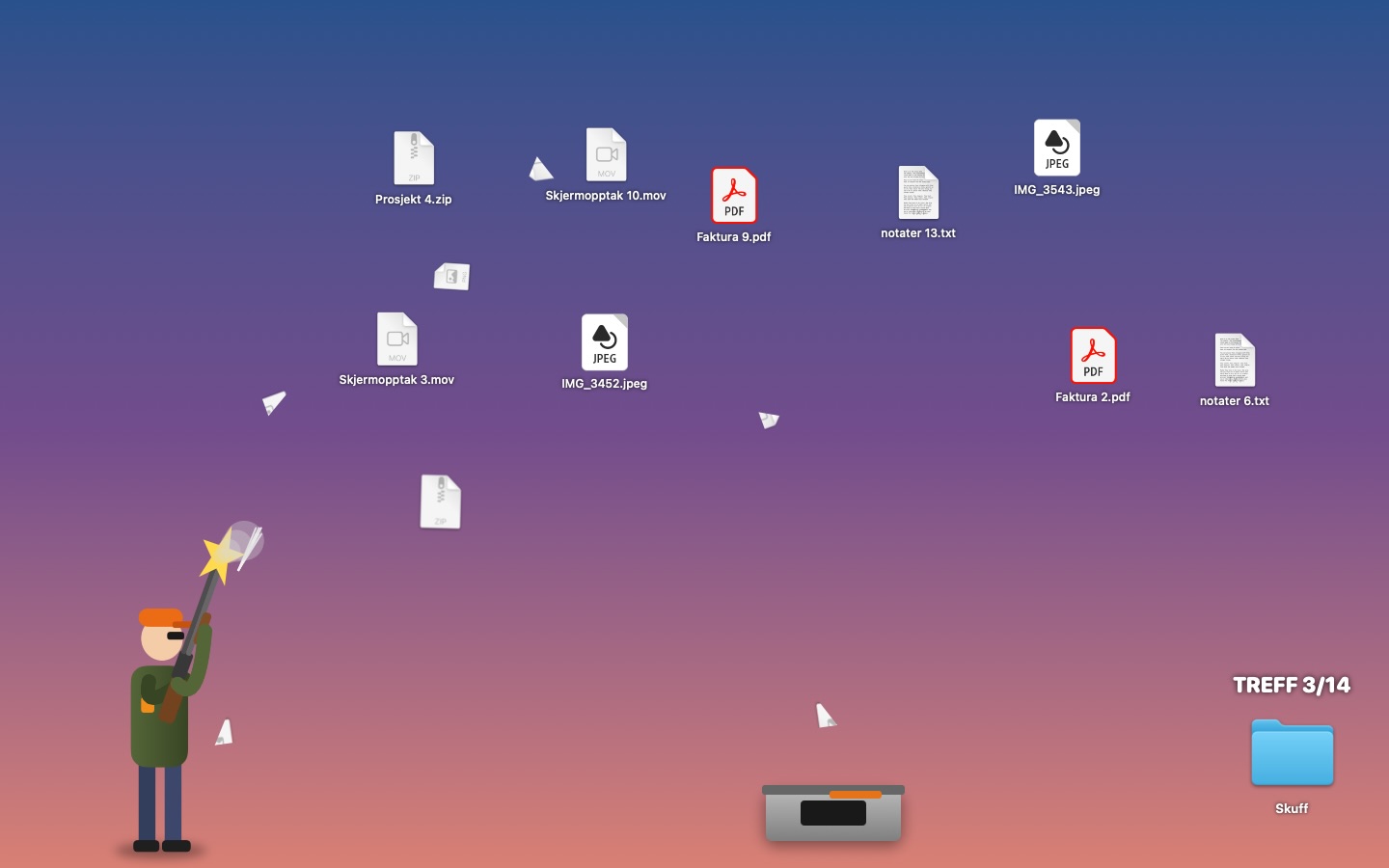
🎯 Leirduene🎯 Clay pigeons
«PULL!» – hver fil slynges ut av kastemaskinen og skytes i småbiter med hagle.
“PULL!” – each file is flung from the trap and blasted to pieces with a shotgun.
Rydding du kan stole påTidying you can trust
Skuff sletter aldri noe. Filene flyttes til en vanlig mappe, og alt kan legges tilbake.Skuff never deletes anything. Files are moved to an ordinary folder, and everything can be put back.
Sortert automatiskSorted automatically
Alt havner i Dokumenter/Skuff, sortert i Skjermbilder, Bilder, Video, PDF, Dokumenter, Design, Arkiv og mer – eller etter måned.
Everything lands in Documents/Skuff, sorted into Screenshots, Images, Video, PDF, Documents, Design, Archives and more – or by month.
Angre med ett klikkOne-click undo
«Angre siste rydding» legger filene tilbake på skrivebordet – på samme plass og med samme «Dato lagt til», så stablene blir som før. Virker også etter omstart.
“Undo last tidy” puts the files back on the desktop – in the same spot and with the same “Date Added”, so your stacks look like before. Works after a restart, too.
Skjermbilder rett i skuffenScreenshots straight to the drawer
Slå på ett valg, så havner nye skjermbilder i skuffen i stedet for på skrivebordet. Slå av, så er alt som før.
Flip one switch and new screenshots go to the drawer instead of the desktop. Flip it back and everything is as before.
Skuffen i menylinjenThe drawer in your menu bar
Skuffen glir ned fra toppen av skjermen med alt du har ryddet. Dobbeltklikk for å åpne, dra en fil ut for å bruke den.
The drawer slides down from the top of the screen with everything you’ve tidied. Double-click to open, drag a file out to use it.
Laget for iCloud-skrivebordBuilt for iCloud desktops
Filer som bare ligger i iCloud blir aldri lastet ned for å ryddes. Flyttingen skjer på et blunk, også med hundrevis av filer.
Files that only live in iCloud are never downloaded just to be tidied. Moving is instant, even with hundreds of files.
Stabler legges utoverStacks fan out
Bruker du stabler på skrivebordet, folder filene seg først ut over skjermen – så du faktisk ser hva som ryddes.
If you use desktop stacks, the files first fan out across the screen – so you actually see what’s being tidied.
InstalleringInstallation
Last ned Skuff.dmg og åpne den.
Dra Skuff-ikonet over i Programmer-mappen.
Start Skuff fra Programmer eller Spotlight – et skuffeikon dukker opp i menylinjen.
Velg en ryddemåte i menyen. Første gang spør macOS om tilgang til Skrivebord og Dokumenter, og om Skuff får snakke med Finder.
Download Skuff.dmg and open it.
Drag the Skuff icon into the Applications folder.
Launch Skuff from Applications or Spotlight – a drawer icon appears in the menu bar.
Pick a way to tidy up in the menu. The first time, macOS asks for access to Desktop and Documents, and whether Skuff may talk to Finder.
Hvorfor Finder?Why Finder?
Skuff spør Finder hvor ikonene ligger, slik at animasjonen starter der filene faktisk er – og slik at angre kan legge dem tilbake på nøyaktig samme plass. Ingenting sendes noe sted; appen er helt lokal.
Skuff asks Finder where the icons are, so the animation starts where your files really are – and so undo can put them back in exactly the same spot. Nothing is sent anywhere; the app is entirely local.
Appen er signert og notarisert av Apple, så den åpner uten sikkerhetsadvarsler på en hvilken som helst Mac.The app is signed and notarized by Apple, so it opens without security warnings on any Mac.