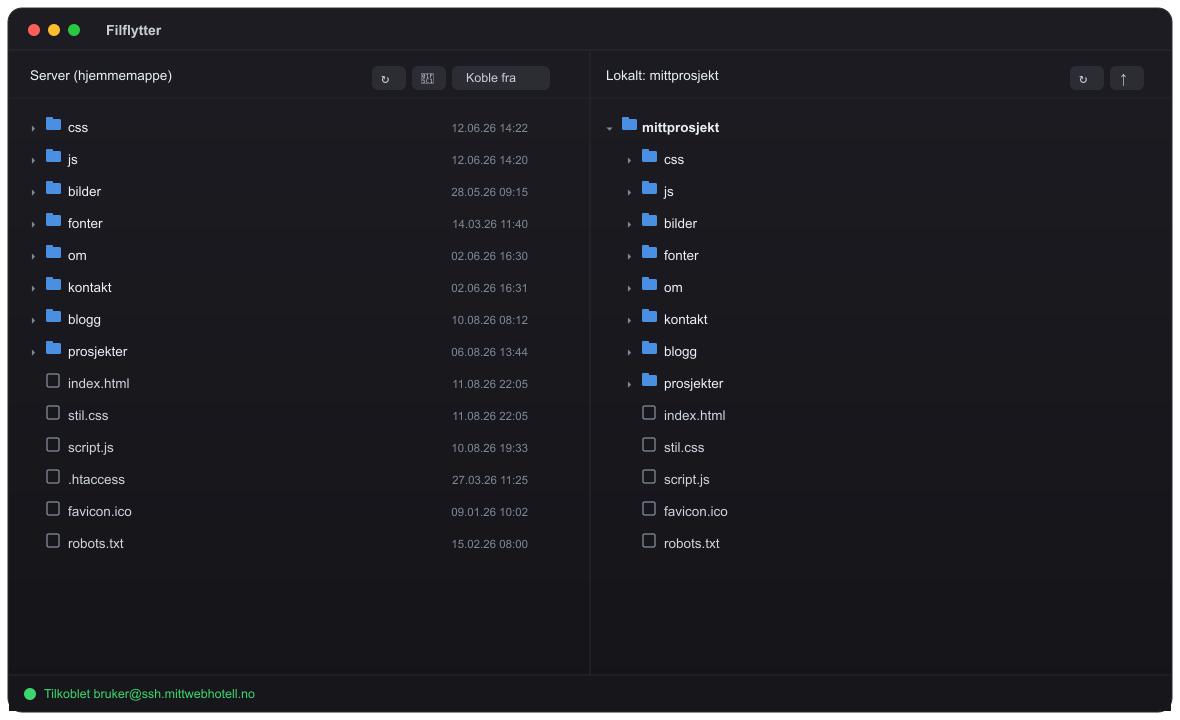
En enkel, rask SFTP-klient for Mac. Se serveren og dine egne filer side om side – og flytt dem med et klikk, eller synk hele nettstedet fra Terminal.A simple, fast SFTP client for Mac. See the server and your own files side by side – move them with a click, or sync your whole website from Terminal.
Versjon 1.3.2 · macOS 13 eller nyere · Apple Silicon · notarisert av Apple · gratisVersion 1.3.2 · macOS 13 or later · Apple Silicon · notarized by Apple · free
Hva Filflytter gjørWhat Filflytter does
Server og lokalt side om sideServer and local side by side
To utvidbare mappetrær ved siden av hverandre – serverens filer til venstre, dine egne til høyre. Fold ut mapper på plass uten å miste oversikten.
Two expandable folder trees next to each other – the server on the left, your own files on the right. Expand folders in place without losing track.
Dra og slipp begge veierDrag and drop both ways
Last opp ved å dra filer rett inn på serveren, eller høyreklikk for «Last opp» og «Last ned» – som i en klassisk FTP-klient.
Upload by dragging files onto the server, or right-click for Upload and Download – just like a classic FTP client.
Kommandolinje og synkCommand line and sync1.3
Bruk de samme lagrede serverne fra Terminal eller skript: synk en mappe (bare nye og endrede filer), last opp, last ned, flytt, slett – eller kjør en kommando på serveren.
Use the same saved servers from Terminal or scripts: sync a folder (only new and changed files), upload, download, move, delete – or run a command on the server.
Rask nedlasting av hele mapperFast download of whole folders1.3
Henter mange filer samtidig, viser fremdrift som «n av N», hopper over det du allerede har – og fortsetter der den slapp hvis den blir avbrutt.
Fetches many files at once, shows progress as “n of N”, skips what you already have – and resumes where it left off if interrupted.
Passord eller SSH-nøkkelPassword or SSH key1.3.2
Passordene ligger trygt i macOS-nøkkelringen. Nå kan kommandolinjen også logge inn med en SSH-nøkkel – da virker opplasting fra skript uten noen dialoger.
Passwords are kept safely in the macOS keychain. The command line can now also sign in with an SSH key – so uploads from scripts work without any prompts.
Virker med eldre webhotellWorks with older web hosts
Støtter også eldre SSH-oppsett (som One.com) som moderne klienter ofte nekter å koble til – og tåler servere med tusenvis av mapper.
Also supports older SSH setups (such as One.com) that modern clients often refuse – and copes with servers holding thousands of folders.
Fra TerminalFrom Terminal
Legg inn serveren i appen én gang. Etterpå kan du bruke den fra Terminal med navnet:Add the server in the app once. After that you can use it from Terminal by name:
# vis lagrede serverelist saved serversfilflytter servere
# synk nettstedet – bare nye og endrede filersync the website – only new and changed filesfilflytter synk minside.no . --til www --utelat 'data/*'
# se hva som ville skjedd, uten å gjøre detpreview what would happen, without doing itfilflytter synk minside.no . --til www --tørr
# last opp / last nedupload / downloadfilflytter opp minside.no bilde.jpg --til www/bilder
filflytter ned minside.no www/backup --til ~/Desktop
# kjør en kommando på serverenrun a command on the serverfilflytter kjør minside.no "ls -la www"
InstalleringInstallation
Last ned Filflytter.dmg og åpne den.
Dra Filflytter-ikonet over i Programmer-mappen.
Start appen fra Launchpad eller Spotlight.
Legg til serveren din med host, brukernavn og passord – og koble til.
Download Filflytter.dmg and open it.
Drag the Filflytter icon into the Applications folder.
Launch the app from Launchpad or Spotlight.
Add your server with host, username and password – and connect.
Kommandolinjen (valgfritt)The command line (optional)
Lim inn dette i Terminal én gang, så finnes kommandoen filflytter:
Paste this into Terminal once to get the filflytter command:
Legg en ed25519-nøkkel uten passfrase i ~/.ssh/filflytter/<servernavn> og den offentlige delen hos webhotellet. Da logger kommandolinjen inn med nøkkelen. Finnes ingen nøkkel – eller blir den avvist – brukes passordet i nøkkelringen som før.
Put an ed25519 key without passphrase in ~/.ssh/filflytter/<server name> and add the public part at your web host. The command line then signs in with the key. If there is no key – or it is rejected – the password in the keychain is used as before.
mkdir -p ~/.ssh/filflytter
ssh-keygen -t ed25519 -N "" -f ~/.ssh/filflytter/minside.no
cat ~/.ssh/filflytter/minside.no.pub   # lim inn hos webhotelletpaste at your web host
Appen er notarisert av Apple, så den åpner uten sikkerhetsadvarsler på en hvilken som helst Mac.The app is notarized by Apple, so it opens without security warnings on any Mac.
NyttWhat’s new
1.3.2oktober 2026October 2026
Kommandolinjen kan logge inn med SSH-nøkkel – opplasting fra skript virker uten nøkkelring-dialog, også når ingen sitter ved Macen.
Faller automatisk tilbake til passordet hvis nøkkelen mangler eller blir avvist.
Ny signert og notarisert utgave.
The command line can sign in with an SSH key – uploads from scripts work without keychain prompts, even when nobody is at the Mac.
Falls back to the password automatically if the key is missing or rejected.
New signed and notarized build.
1.3september 2026September 2026
Kommandolinje: servere, ls, opp, synk (med --utelat, --slett og --tørr), ned, mkdir, rm, mv og kjør.
Rask nedlasting av hele mapper med fremdrift, parallelle overføringer og gjenopptak.
Startmappe per server – åpne rett i for eksempel nettstedets rotmappe.
Stabil mappelisting på servere med svært mange mapper.
Command line: servere, ls, opp, synk (with --utelat, --slett and --tørr), ned, mkdir, rm, mv and kjør (commands are in Norwegian).
Fast download of whole folders with progress, parallel transfers and resume.
Start folder per server – open straight into, say, your website’s root.
Stable folder listing on servers with very many folders.